<br />
<b>Warning</b>:  strpos() expects parameter 1 to be string, array given in <b>/home/c8821829/public_html/mrtottoto.jp/wp-includes/blocks.php</b> on line <b>20</b><br />
<?xml version="1.0" encoding="UTF-8"?><rss version="2.0"
	xmlns:content="http://purl.org/rss/1.0/modules/content/"
	xmlns:wfw="http://wellformedweb.org/CommentAPI/"
	xmlns:dc="http://purl.org/dc/elements/1.1/"
	xmlns:atom="http://www.w3.org/2005/Atom"
	xmlns:sy="http://purl.org/rss/1.0/modules/syndication/"
	xmlns:slash="http://purl.org/rss/1.0/modules/slash/"
	>

<channel>
	<title>【捗る】タグの記事一覧｜ふたばなし【4コマ】</title>
	<atom:link href="https://mrtottoto.jp/tag/%E6%8D%97%E3%82%8B/feed/" rel="self" type="application/rss+xml" />
	<link>https://mrtottoto.jp</link>
	<description>双子姉妹を愛するオリジナルキャラクターたちの4コマブログ</description>
	<lastBuildDate>Fri, 19 Nov 2021 02:02:57 +0000</lastBuildDate>
	<language>ja</language>
	<sy:updatePeriod>
	hourly	</sy:updatePeriod>
	<sy:updateFrequency>
	1	</sy:updateFrequency>
	<generator>https://wordpress.org/?v=5.9.10</generator>

<image>
	<url>https://mrtottoto.jp/wp-content/uploads/2021/04/cropped-android-chrome-512x512-1-1-32x32.png</url>
	<title>【捗る】タグの記事一覧｜ふたばなし【4コマ】</title>
	<link>https://mrtottoto.jp</link>
	<width>32</width>
	<height>32</height>
</image> 
	<item>
		<title>絵描き向けピンタレスト(Pinterest)の画像ダウンロード方法</title>
		<link>https://mrtottoto.jp/pinterest_for_creater/</link>
					<comments>https://mrtottoto.jp/pinterest_for_creater/#respond</comments>
		
		<dc:creator><![CDATA[Mr.碧(AOI)]]></dc:creator>
		<pubDate>Tue, 19 Oct 2021 14:23:35 +0000</pubDate>
				<category><![CDATA[イラスト]]></category>
		<category><![CDATA[4コマ]]></category>
		<category><![CDATA[Pinterst]]></category>
		<category><![CDATA[オリキャラ]]></category>
		<category><![CDATA[ピンタレスト]]></category>
		<category><![CDATA[捗る]]></category>
		<guid isPermaLink="false">https://mrtottoto.jp/?p=4344</guid>

					<description><![CDATA[ サイトの画像をピンタレストと紐付けしました。 個人的な内容になっちゃいますが、ピンタレストとの紐付けは主にこちらのサイトを参考に実施しました これでwordpressに表示している画像をピンタレストでピン留]]></description>
										<content:encoded><![CDATA[<p>&nbsp;</p>
<h2><span style="font-size: 20px;"><strong>サイトの画像をピンタレストと紐付けしました。</strong></span></h2>
<a href="https://mrtottoto.jp/wp-content/uploads/2021/10/pinterest.jpg"><img class="alignnone size-full wp-image-4393" src="https://mrtottoto.jp/wp-content/uploads/2021/10/pinterest.jpg" alt="" width="717" height="1433" /></a>
<p>個人的な内容になっちゃいますが、ピンタレストとの紐付けは主にこちらのサイトを参考に実施しました</p>
<div class="linkcard">
<div class="lkc-external-wrap"><a class="lkc-link no_icon" href="https://aiworldexplore.com/pinterest-button/" target="_blank" rel="external noopener"></p>
<div class="lkc-card">
<div class="lkc-content">
<figure class="lkc-thumbnail"><img class="lkc-thumbnail-img" src="//mrtottoto.jp/wp-content/uploads/pz-linkcard/cache/7e8b00ef30c90d8ffb1b743fb074b99d5aaa27c6d06f1782c089e893db839279.jpeg" alt="" /></figure>
<div class="lkc-title">
<div class="lkc-title-text">【プラグインなし】ブログの画像にPinterestのボタンを自動的につける方法/ワード&#8230;</div>
</div>
<div class="lkc-excerpt">私が最近導入した、Pinterestのシェアボタンを自分のブログの画像の全てに自動的に貼り付ける方法。コードを少しいじるけれど、とても簡単にできたのでここで解説。 私のように、旅行のブログをやっている人や、レシピブログ、DIYなどのブログをしている人にオススメの方法。</div>
</div>
<div class="lkc-info"><img class="lkc-favicon" src="https://www.google.com/s2/favicons?domain=aiworldexplore.com" alt="" width=16 height=16 /></p>
<div class="lkc-domain">AiWorld Explore</div>
</div>
<div class="clear"></div>
</div>
<p></a></div>
</div>
<p>これで<strong>wordpressに表示している画像をピンタレストでピン留めできる</strong>ようになりました。ピンされると自分自身がピンタレストに上げずともシェアしていってくれるので、<strong>うまく行けば連鎖で拡散されるかもしれない</strong>、という淡い期待をもっていざ連携にこぎ着けました！</p>
<p>&nbsp;</p>
<p>ま、<strong>誰かがピンすれば</strong>、の話ですが</p>
<p>&nbsp;</p>
<div class="balloon-box balloon-left balloon-red balloon-bg-red clearfix">
<div class="balloon-icon "><img src="https://mrtottoto.jp/wp-content/uploads/2021/08/ak_soune.png" alt="" width="80" height="80"></div>
<div class="icon-name"></div>
<div class="balloon-serif">
<div class="balloon-content"> 拡散は誰かが広げて始まるもの</div>
</div></div>
<p>本題です。</p>
<p>こっからはピンタレストのクリエイターがピンタレストにアップロードする話ではなく、<span style="color: #ff0000;"><strong>ピンタレストからダウンロードする話について</strong></span>まとめていきます。特に<strong><span class="marker2">複数画像をまとめて保存する方法は時短でオススメ</span></strong>です！</p>
<p>ピンタレストの資料探しを<strong>捗らせるため</strong>・今後資料集めで<strong>後悔しないため</strong>に、<strong>次の問題点</strong>について説明していきます。</p>
<div class="simple-box4">
<p>・資料のグループボードの作り方</p>
<p>・ほしい画像に関連した資料を探すにはどうしたらいいか</p>
<p>・<strong><span style="color: #ff0000; font-size: 20px;">ローカルに保存するには？</span></strong></p>
</div>
<p>私はピンタレスト独自のピン指しよりも<br />
<span style="color: #ff6600; font-size: 20px;"><strong>ローカル保存を推していきたい</strong></span></p>
<a href="https://mrtottoto.jp/wp-content/uploads/2021/10/hozon.jpg"><img class="alignnone size-full wp-image-4403" src="https://mrtottoto.jp/wp-content/uploads/2021/10/hozon.jpg" alt="" width="717" height="1433" /></a>
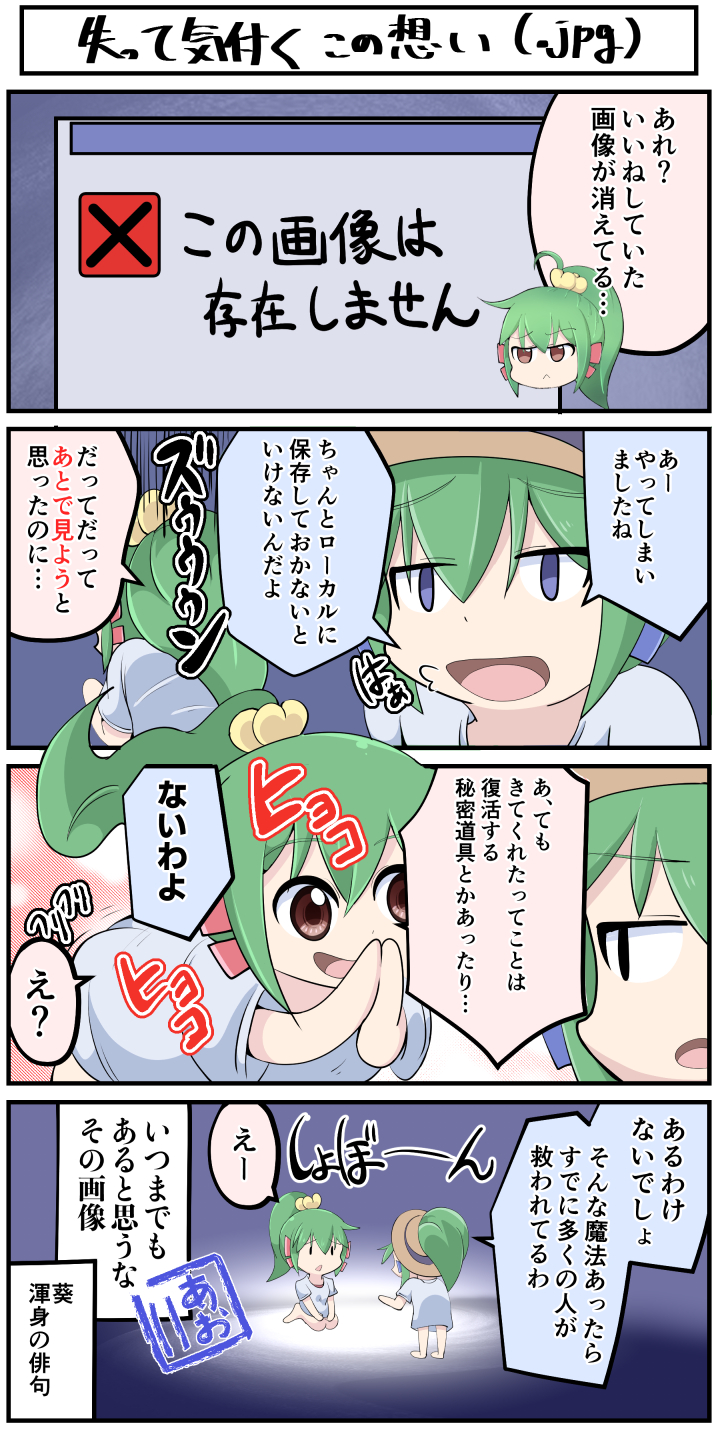
<p><span style="font-size: 20px; color: #ff0000;"><strong>今まで見ていたものが見れなくなった</strong></span></p>
<p>これほど悔しい思いはそう多くはありません。</p>
<p><span class="marker2">画像がみれなくなったらそこまで</span>なので、<span style="color: #ff0000;">お気に入り画像は絶対手元（ローカル）に残しておいてほしい</span>というのが一番伝えたいこと。</p>
<p><span style="font-size: 20px;"><strong>SNSの「いいね」で気軽にブックマークできる時代、それは「保存」ではないこと</strong></span>を声を大にして伝えたい。</p>
<p style="text-align: center;"><span style="font-size: 24px;"><strong>いつまでも</strong></span></p>
<p style="text-align: center;"><span style="font-size: 24px;"><strong>あると思うな</strong></span></p>
<p style="text-align: center;"><strong><span style="font-size: 24px;">その画像</span></strong></p>
<h2>ピンタレストって？</h2>
<a href="https://mrtottoto.jp/wp-content/uploads/2021/10/20160502-29.jpg"><img class="alignnone size-full wp-image-4347" src="https://mrtottoto.jp/wp-content/uploads/2021/10/20160502-29.jpg" alt="" width="860" height="450" srcset="https://mrtottoto.jp/wp-content/uploads/2021/10/20160502-29.jpg 760w, https://mrtottoto.jp/wp-content/uploads/2021/10/20160502-29-300x157.jpg 300w, https://mrtottoto.jp/wp-content/uploads/2021/10/20160502-29-768x402.jpg 768w, https://mrtottoto.jp/wp-content/uploads/2021/10/20160502-29.jpg 856w" sizes="(max-width: 860px) 100vw, 860px" /></a>
<p><span style="color: #ff0000; font-size: 20px;"><strong>Pinterest(ピンタレスト）</strong></span></p>
<p>ピンタレストはアメリカのサービスで、気に入った画像に「pin(ピン）」を指してピンタレスト上にブックマークすることができます。</p>
<p><span class="marker2">ブックマークした画像はピンタレスト上であればどこからでも見れる</span>ので、現代のように複数端末持ってる状況でも保存した画像はどのデバイスからでも見れるのが便利です。</p>
<h2>Chrome拡張機能でさらに便利！</h2>
<h3>※拡張機能はパソコン版のみです</h3>
<p><span style="color: #ff0000;"><strong>※拡張機能はパソコンの機能なので、スマホで見ている方はパソコンで実施してください</strong></span></p>
<a href="https://mrtottoto.jp/wp-content/uploads/2021/10/pina.png"><img class="alignnone size-full wp-image-4379" src="https://mrtottoto.jp/wp-content/uploads/2021/10/pina.png" alt="" width="1136" height="266" srcset="https://mrtottoto.jp/wp-content/uploads/2021/10/pina.png 760w, https://mrtottoto.jp/wp-content/uploads/2021/10/pina-300x70.png 300w, https://mrtottoto.jp/wp-content/uploads/2021/10/pina-768x180.png 768w, https://mrtottoto.jp/wp-content/uploads/2021/10/pina.png 856w" sizes="(max-width: 1136px) 100vw, 1136px" /></a>
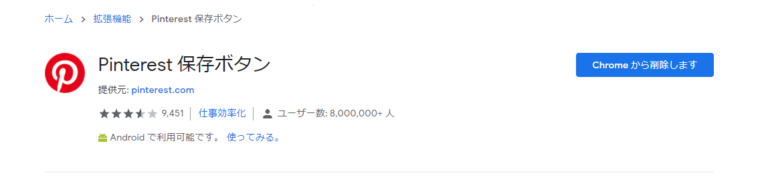
<p>chromeのブラウザ版拡張機能を使えば、ネット上の画像をそのままピン指ししてブックマークもできたりするという…<br />
（<span style="font-size: 20px; color: #ff6600;"><strong>『Pinterest 保存ボタン』</strong></span>という拡張機能を使用した場合）</p>
<div class="simple-box2">
<p>▼▼下記リンクからchrome拡張機能ストアに飛びます▼▼</p>
<div class="linkcard">
<div class="lkc-external-wrap"><a class="lkc-link no_icon" href="https://chrome.google.com/webstore/detail/pinterest-save-button/gpdjojdkbbmdfjfahjcgigfpmkopogic?hl=ja" target="_blank" rel="external noopener"></p>
<div class="lkc-card">
<div class="lkc-content">
<figure class="lkc-thumbnail"><img class="lkc-thumbnail-img" src="//mrtottoto.jp/wp-content/uploads/pz-linkcard/cache/cefcef97c1c99bcc54db7b40525557551bab9b6155f5a1c09d9c34725e08fe9c.jpeg" alt="" /></figure>
<div class="lkc-title">
<div class="lkc-title-text">Pinterest 保存ボタン</div>
</div>
<div class="lkc-excerpt">オンラインで見つけたお気に入りのアイデアを保存すると、いつでも簡単にアクセスすることができます。</div>
</div>
<div class="lkc-info"><img class="lkc-favicon" src="https://www.google.com/s2/favicons?domain=chrome.google.com" alt="" width=16 height=16 /></p>
<div class="lkc-domain">chrome.google.com</div>
<p>&nbsp;</p>
<div class="lkc-share">
<div class="lkc-sns-hb">7 Users</div>
</div>
</div>
<div class="clear"></div>
</div>
<p></a></div>
</div>
</div>
<a href="https://mrtottoto.jp/wp-content/uploads/2021/10/futabanshi.jpg"><img class="alignnone size-full wp-image-4380" src="https://mrtottoto.jp/wp-content/uploads/2021/10/futabanshi.jpg" alt="" width="1208" height="817" srcset="https://mrtottoto.jp/wp-content/uploads/2021/10/futabanshi.jpg 760w, https://mrtottoto.jp/wp-content/uploads/2021/10/futabanshi-300x203.jpg 300w, https://mrtottoto.jp/wp-content/uploads/2021/10/futabanshi-768x519.jpg 768w, https://mrtottoto.jp/wp-content/uploads/2021/10/futabanshi.jpg 856w" sizes="(max-width: 1208px) 100vw, 1208px" /></a>
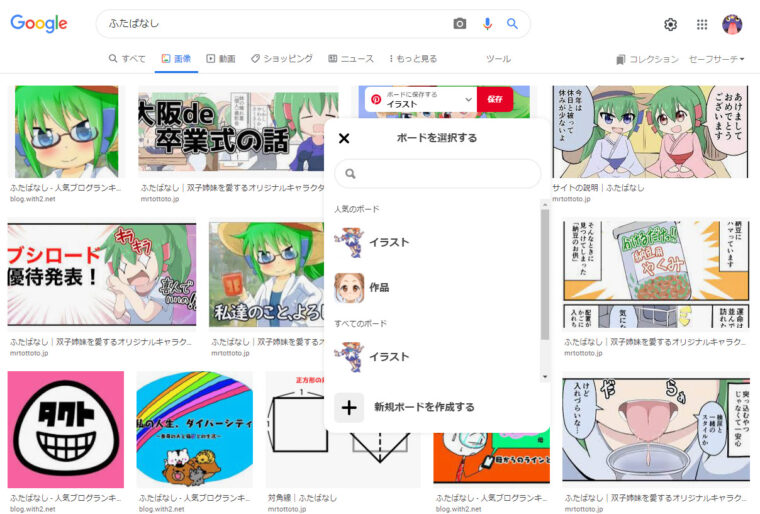
<p>拡張機能を導入すると、こんな感じでgoogleで画像検索した画像ごとの左上にピンタレストのアイコンが表示されます。そして自身が作成したボードに保存することで選択した画像をブックマークできるわけです。</p>
<div class="kaisetsu-box5">
<div class="kaisetsu-box5-title">ボードとは</div>
<p>
Pinterestでピンした画像を保存・整理する場所のことを指す。<br />
<strong>「通常のボード」</strong><br />
<strong>「グループボード（他ユーザと共有可能）」</strong><br />
<strong>「シークレットボード（招待された人のみ共有可能）」</strong><br />
<strong>「サブボード（ボード内を整理するときに使用）」</strong><br />
といった目的別にボードを作成できる。 ボードごとのシェアが可能。</p>
</div>
<p>ピンタレストでは、他人が作成したボード（閲覧可能であれば）も見れるので、必要だった資料の一覧がまとめて手に入るかもしれません。</p>
<h3>画像のローカル保存の仕方</h3>
<a href="https://mrtottoto.jp/wp-content/uploads/2021/10/pin_hozon.jpg"><img class="alignnone size-full wp-image-4381" src="https://mrtottoto.jp/wp-content/uploads/2021/10/pin_hozon.jpg" alt="" width="1190" height="584" srcset="https://mrtottoto.jp/wp-content/uploads/2021/10/pin_hozon.jpg 760w, https://mrtottoto.jp/wp-content/uploads/2021/10/pin_hozon-300x147.jpg 300w, https://mrtottoto.jp/wp-content/uploads/2021/10/pin_hozon-768x377.jpg 768w, https://mrtottoto.jp/wp-content/uploads/2021/10/pin_hozon.jpg 856w" sizes="(max-width: 1190px) 100vw, 1190px" /></a>
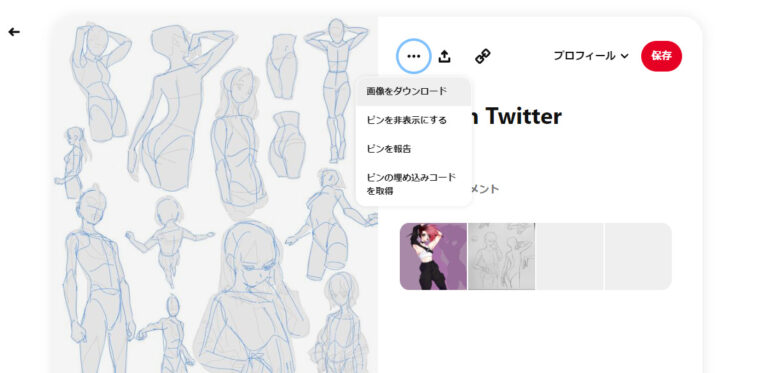
<p>基本は、個別のピンにアクセスし、</p>
<p><span style="color: #ff6600;"><strong>「…（3点リーダ）」をクリック&gt;「画像をダウンロード」<br />
</strong></span><br />
でその画像をローカルに保存することができます。</p>
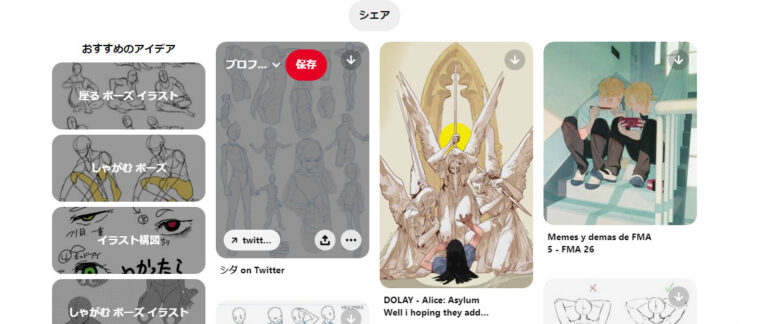
<a href="https://mrtottoto.jp/wp-content/uploads/2021/10/pins_savebutton.jpg"><img class="alignnone size-large wp-image-4382" src="https://mrtottoto.jp/wp-content/uploads/2021/10/pins_savebutton.jpg" alt="" width="1169" height="498" srcset="https://mrtottoto.jp/wp-content/uploads/2021/10/pins_savebutton.jpg 760w, https://mrtottoto.jp/wp-content/uploads/2021/10/pins_savebutton-300x128.jpg 300w, https://mrtottoto.jp/wp-content/uploads/2021/10/pins_savebutton-768x327.jpg 768w, https://mrtottoto.jp/wp-content/uploads/2021/10/pins_savebutton.jpg 856w" sizes="(max-width: 1169px) 100vw, 1169px" /></a>
<p>めんどくさい人は<span style="font-size: 20px; color: #ff0000;"><span style="color: #000000;">chromeの拡張機能<br />
</span><strong>「pinterest保存ボタン」<br />
</strong></span></p>
<p>これをインストールすることで<strong><span style="color: #ff6600;">ピンの右側に保存ボタンを押すだけ</span></strong>で所定のフォルダにダウンロードすることができます。</p>
<h3 id="pindown">まとめてローカル保存の仕方</h3>
<a href="https://mrtottoto.jp/wp-content/uploads/2021/10/Pindown.png"><img class="alignnone size-full wp-image-4391" src="https://mrtottoto.jp/wp-content/uploads/2021/10/Pindown.png" alt="" width="961" height="412" srcset="https://mrtottoto.jp/wp-content/uploads/2021/10/Pindown.png 961w, https://mrtottoto.jp/wp-content/uploads/2021/10/Pindown-300x129.png 300w, https://mrtottoto.jp/wp-content/uploads/2021/10/Pindown-768x329.png 768w, https://mrtottoto.jp/wp-content/uploads/2021/10/Pindown.png 856w" sizes="(max-width: 961px) 100vw, 961px" /></a>
<p>まとめてダウンロードしたい。<br />
chrome拡張機能「<span style="font-size: 20px; color: #ff0000;"><strong>PinDown」</strong></span>が今の所最強かもしれないです</p>
<div class="simple-box2">
<p>▼▼下記リンクからchrome拡張機能ストアに飛びます▼▼</p>
<div class="linkcard">
<div class="lkc-external-wrap"><a class="lkc-link no_icon" href="https://chrome.google.com/webstore/detail/pindown/flieckppkcgagklbnnhnkkeladdghogp" target="_blank" rel="external noopener"></p>
<div class="lkc-card">
<div class="lkc-content">
<figure class="lkc-thumbnail"><img class="lkc-thumbnail-img" src="//mrtottoto.jp/wp-content/uploads/pz-linkcard/cache/8c7f06808266073daf7b596c99628cd6439cfd9a330d8d8b6d8479118bfd6e07.jpeg" alt="" /></figure>
<div class="lkc-title">
<div class="lkc-title-text">PinDown</div>
</div>
<div class="lkc-excerpt">Download and save full size images from Pinterest / Instagram / Tumblr / Behance to a folder</div>
</div>
<div class="lkc-info"><img class="lkc-favicon" src="https://www.google.com/s2/favicons?domain=chrome.google.com" alt="" width=16 height=16 /></p>
<div class="lkc-domain">chrome.google.com</div>
</div>
<div class="clear"></div>
</div>
<p></a></div>
</div>
</div>
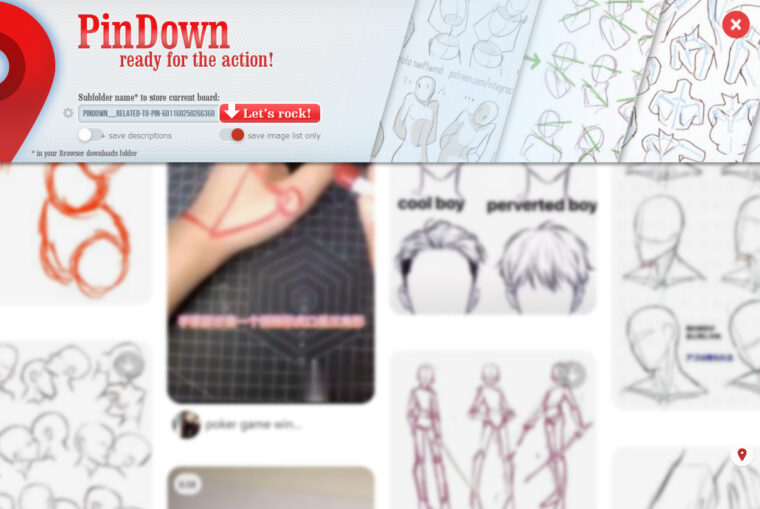
<p><span style="color: #ff0000;"><strong>ボードにまとめたやつを一気にダウンロードしたいとき</strong></span>や<span style="color: #ff0000;"><strong>関連画像を表示させているとき</strong></span>にまとめて保存できるのが強い。</p>
<p>ただ、説明が英語であるため私も設定方法について理解できていないが、</p>
<a href="https://mrtottoto.jp/wp-content/uploads/2021/10/PinDown_ex2.jpg"><img class="alignnone size-full wp-image-4392" src="https://mrtottoto.jp/wp-content/uploads/2021/10/PinDown_ex2.jpg" alt="" width="1208" height="809" srcset="https://mrtottoto.jp/wp-content/uploads/2021/10/PinDown_ex2.jpg 760w, https://mrtottoto.jp/wp-content/uploads/2021/10/PinDown_ex2-300x201.jpg 300w, https://mrtottoto.jp/wp-content/uploads/2021/10/PinDown_ex2-768x514.jpg 768w, https://mrtottoto.jp/wp-content/uploads/2021/10/PinDown_ex2.jpg 856w" sizes="(max-width: 1208px) 100vw, 1208px" /></a>
<p>上記のように赤ボタンを押せば表示されている<span style="color: #ff6600;"><strong>画像が一気にダウンロードできると思っていいです。</strong></span></p>
<p>ちなみに<strong>「Save description」のチェックはオフ</strong>。どうやら画像についているコメント（txtファイル）を保存するようだが不要なので外した</p>
<p><strong>「Save image list only」のチェックはオン</strong>。よくわからないが、画像だけ保存できるのかと思いきやそうではなさそう。よくわからん。</p>
<h2>気になった画像はローカルに保存がオススメ</h2>
<p>最近はなんでもクラウドクラウドになっていて、あまりダウンロード保存する習慣がなくなっていますが、<span style="font-size: 20px; color: #ff6600;"><span style="font-size: 16px; color: #000000;">気になっている画像は</span></span></p>
<p><span style="font-size: 20px; color: #ff6600;"><strong>ローカルもしくはドライブに保存しておいたほうがいいです。（リンクではなく、画像情報（jpg）自体を保存）</strong></span></p>
<p>なぜなら、<span style="color: #ff0000;"><strong><span style="font-size: 20px;">気づいたら画像が消えていることがあるから。</span></strong></span></p>
<p>私もむか～し保存してなくて電子の藻屑へと消えていった漫画とかがあってかなり悔しい思いをしたことがあるので本当に必要なものは保存しておきましょう！こういう後悔って見れなくなった時に襲ってくるものなので、ローカル保存しておくのは今後のためにも大事なことだと経験から語れる笑</p>
<p>一応、最後の手段として<span style="font-size: 20px;"><strong>Webアーカイブ</strong></span>にアクセスしてサイトから画像を探しに行くこともできなくはないです（pixivやpinterestのようなサービスはたぶん無理）<br />
それでも過去のアーカイブは画像などファイルサイズが大きいものから消えていくので、基本的に画像は見れないものと思っておいたほうがいいです</p>
<p><a href="https://mrtottoto.jp/wp-content/uploads/2021/10/Wayback_Machine_logo_2010.svg_.png"><img class="alignnone size-full wp-image-4537" src="https://mrtottoto.jp/wp-content/uploads/2021/10/Wayback_Machine_logo_2010.svg_.png" alt="" width="1024" height="372" srcset="https://mrtottoto.jp/wp-content/uploads/2021/10/Wayback_Machine_logo_2010.svg_.png 760w, https://mrtottoto.jp/wp-content/uploads/2021/10/Wayback_Machine_logo_2010.svg_-300x109.png 300w, https://mrtottoto.jp/wp-content/uploads/2021/10/Wayback_Machine_logo_2010.svg_-768x279.png 768w, https://mrtottoto.jp/wp-content/uploads/2021/10/Wayback_Machine_logo_2010.svg_.png 856w" sizes="(max-width: 1024px) 100vw, 1024px" /></a><br />
<span style="font-size: 8px;">&lt;引用:<a href="https://www.wikiwand.com/ja/%E3%82%A6%E3%82%A7%E3%82%A4%E3%83%90%E3%83%83%E3%82%AF%E3%83%9E%E3%82%B7%E3%83%B3">ウェイバックマシン</a>&gt;</span></p>
<div class="kaisetsu-box5">
<div class="kaisetsu-box5-title">Webアーカイブとは</div>
<p>https://archive.org/</p>
<p>消えたWebサイトを残っているデータをもとに閲覧できるサービス。必ず消えたものが見れるわけではない。</p>
<p>文字は比較的残っているが、画像は残ってないケースが多い。</p>
</div>
<p>今は大容量の時代。HDD1TBとか当たり前の時代。画像の数枚、数十枚程度であれば容量圧迫しないから<span style="font-size: 20px;"><strong>ガンガン保存していこうぜ！</strong></span></p>
<h2>ピンタレストの活用方法（例）</h2>
<h3>「ポージング　資料」で検索</h3>
<a href="https://mrtottoto.jp/wp-content/uploads/2021/10/pin_pose_siryo.jpg"><img class="alignnone size-full wp-image-4386" src="https://mrtottoto.jp/wp-content/uploads/2021/10/pin_pose_siryo.jpg" alt="" width="1123" height="761" srcset="https://mrtottoto.jp/wp-content/uploads/2021/10/pin_pose_siryo.jpg 760w, https://mrtottoto.jp/wp-content/uploads/2021/10/pin_pose_siryo-300x203.jpg 300w, https://mrtottoto.jp/wp-content/uploads/2021/10/pin_pose_siryo-768x520.jpg 768w, https://mrtottoto.jp/wp-content/uploads/2021/10/pin_pose_siryo.jpg 856w" sizes="(max-width: 1123px) 100vw, 1123px" /></a>
<p>検索結果だとモデルさんのポージング集が表示される。</p>
<p>上手な人はここから素体に持ち込んで自分のイラストに落とし込むことができるが、3次元から2次元に落とし込むのは意外と難しかったりする</p>
<p>なので検索条件を変更</p>
<h3>検索条件を「ポージング　資料　イラスト」に変えてみる</h3>
<a href="https://mrtottoto.jp/wp-content/uploads/2021/10/posing_siryo.jpg"><img class="alignnone size-full wp-image-4387" src="https://mrtottoto.jp/wp-content/uploads/2021/10/posing_siryo.jpg" alt="" width="1118" height="783" srcset="https://mrtottoto.jp/wp-content/uploads/2021/10/posing_siryo.jpg 760w, https://mrtottoto.jp/wp-content/uploads/2021/10/posing_siryo-300x210.jpg 300w, https://mrtottoto.jp/wp-content/uploads/2021/10/posing_siryo-768x538.jpg 768w, https://mrtottoto.jp/wp-content/uploads/2021/10/posing_siryo.jpg 856w" sizes="(max-width: 1118px) 100vw, 1118px" /></a>
<p>お、いい感じにお目当てのものが取得できたぞ</p>
<p>では気になった画像をピンして保存して…でも<span style="font-size: 20px; color: #ff6600;"><strong>気になる画像一枚じゃ物足りないから、これに似ているやつがもう少しほしい</strong></span></p>
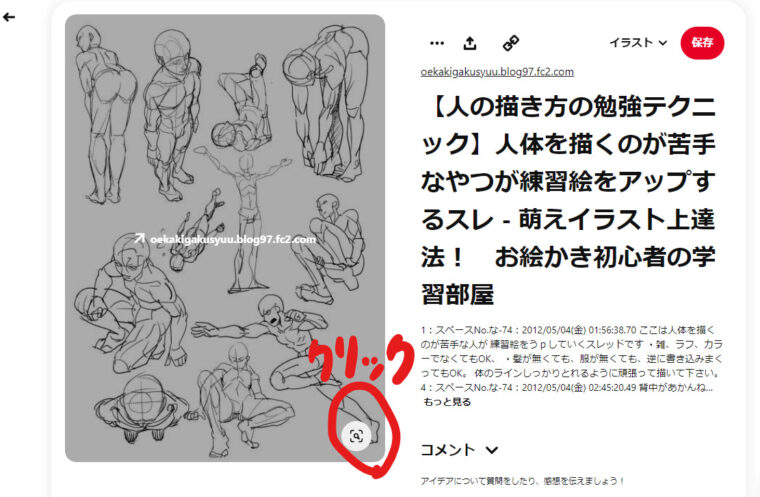
<p>ってときはまず気になる画像をクリックする</p>
<a href="https://mrtottoto.jp/wp-content/uploads/2021/10/posing_siryo2.jpg"><img class="alignnone size-full wp-image-4388" src="https://mrtottoto.jp/wp-content/uploads/2021/10/posing_siryo2.jpg" alt="" width="1111" height="726" srcset="https://mrtottoto.jp/wp-content/uploads/2021/10/posing_siryo2.jpg 760w, https://mrtottoto.jp/wp-content/uploads/2021/10/posing_siryo2-300x196.jpg 300w, https://mrtottoto.jp/wp-content/uploads/2021/10/posing_siryo2-768x502.jpg 768w, https://mrtottoto.jp/wp-content/uploads/2021/10/posing_siryo2.jpg 856w" sizes="(max-width: 1111px) 100vw, 1111px" /></a>
<p>そして右下にある虫眼鏡マークをクリックする</p>
<p>ちなみに画像をクリックするとその画像があるリンク先に飛びます。</p>
<a href="https://mrtottoto.jp/wp-content/uploads/2021/10/posing_siryo3.png"><img class="alignnone size-full wp-image-4389" src="https://mrtottoto.jp/wp-content/uploads/2021/10/posing_siryo3.png" alt="" width="1226" height="786" srcset="https://mrtottoto.jp/wp-content/uploads/2021/10/posing_siryo3.png 760w, https://mrtottoto.jp/wp-content/uploads/2021/10/posing_siryo3-300x192.png 300w, https://mrtottoto.jp/wp-content/uploads/2021/10/posing_siryo3-768x492.png 768w, https://mrtottoto.jp/wp-content/uploads/2021/10/posing_siryo3.png 856w" sizes="(max-width: 1226px) 100vw, 1226px" /></a>
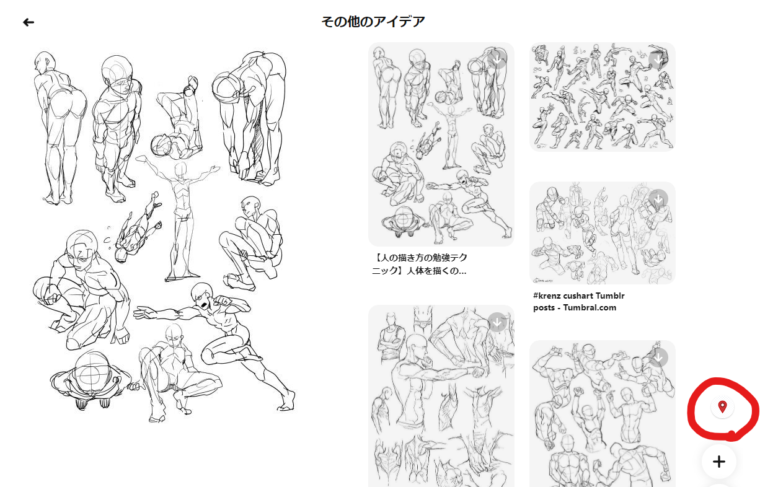
<p>すると先程の画像（左）に関連するイラストを自動でピンタレストから</p>
<p><span style="font-size: 20px; color: #ff0000;"><strong>お前のほしがってる画像ほかにもこんなのあるで</strong></span></p>
<p>って感じで提供されるので、気になったやつはピンしていけばOKです。<br />
それか右下のPinDown（拡張アプリ）で一括ダウンロードしてもよし（<strong>一括ダウンロードするとダウンロード数がばりやばなので負荷に注意！）</strong></p>
<p>※右下の赤丸はデスクトップchromeの拡張機能「<a href="#pindown"><span style="font-size: 20px; color: #ff6600;"><strong>PinDown</strong></span></a>」をインストールしていないと表示されません</p>
<div class="balloon-box balloon-left balloon-red balloon-bg-red clearfix">
<div class="balloon-icon "><img src="https://mrtottoto.jp/wp-content/uploads/2021/08/ak_gan.png" alt="" width="80" height="80"></div>
<div class="icon-name"></div>
<div class="balloon-serif">
<div class="balloon-content">人体の練習ってやらなきゃと思っても飛ばしがちなんだよね… </div>
</div></div>
<div class="balloon-box balloon-right balloon-blue balloon-bg-blue clearfix">
<div class="balloon-icon "><img src="https://mrtottoto.jp/wp-content/uploads/2021/08/ao_think.png" alt="" width="80" height="80"></div>
<div class="icon-name"></div>
<div class="balloon-serif">
<div class="balloon-content"> 逆にそればっかやって次のステップに進めない人もいるから塩梅が難しいのも事実</div>
</div></div>
]]></content:encoded>
					
					<wfw:commentRss>https://mrtottoto.jp/pinterest_for_creater/feed/</wfw:commentRss>
			<slash:comments>0</slash:comments>
		
		
			</item>
	</channel>
</rss>